IDおよびパスワードの変更方法について
【スマホの方】
-
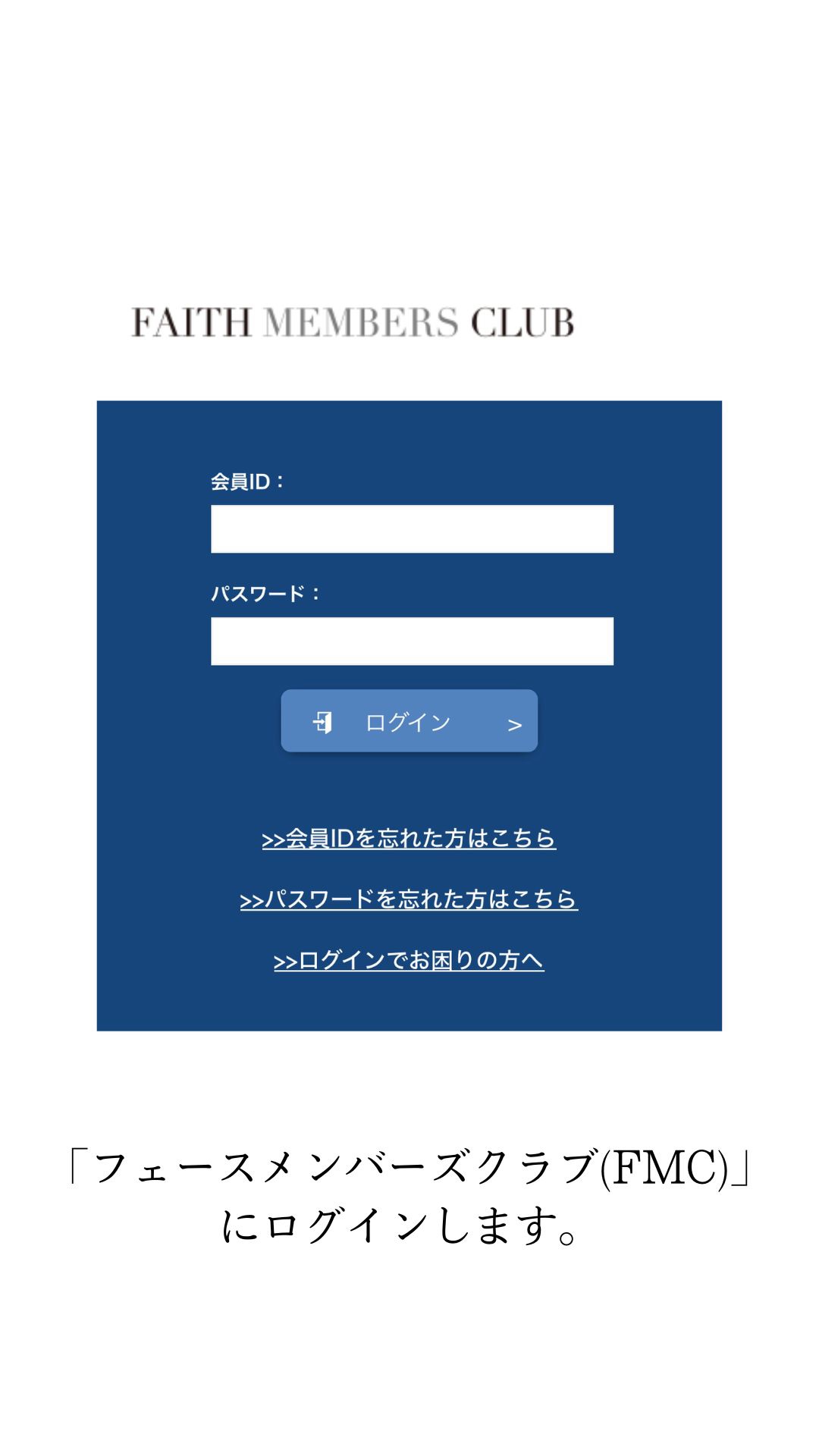
①FMC「フェースメンバーズクラブ」にIDおよびパスワードでログインします
-
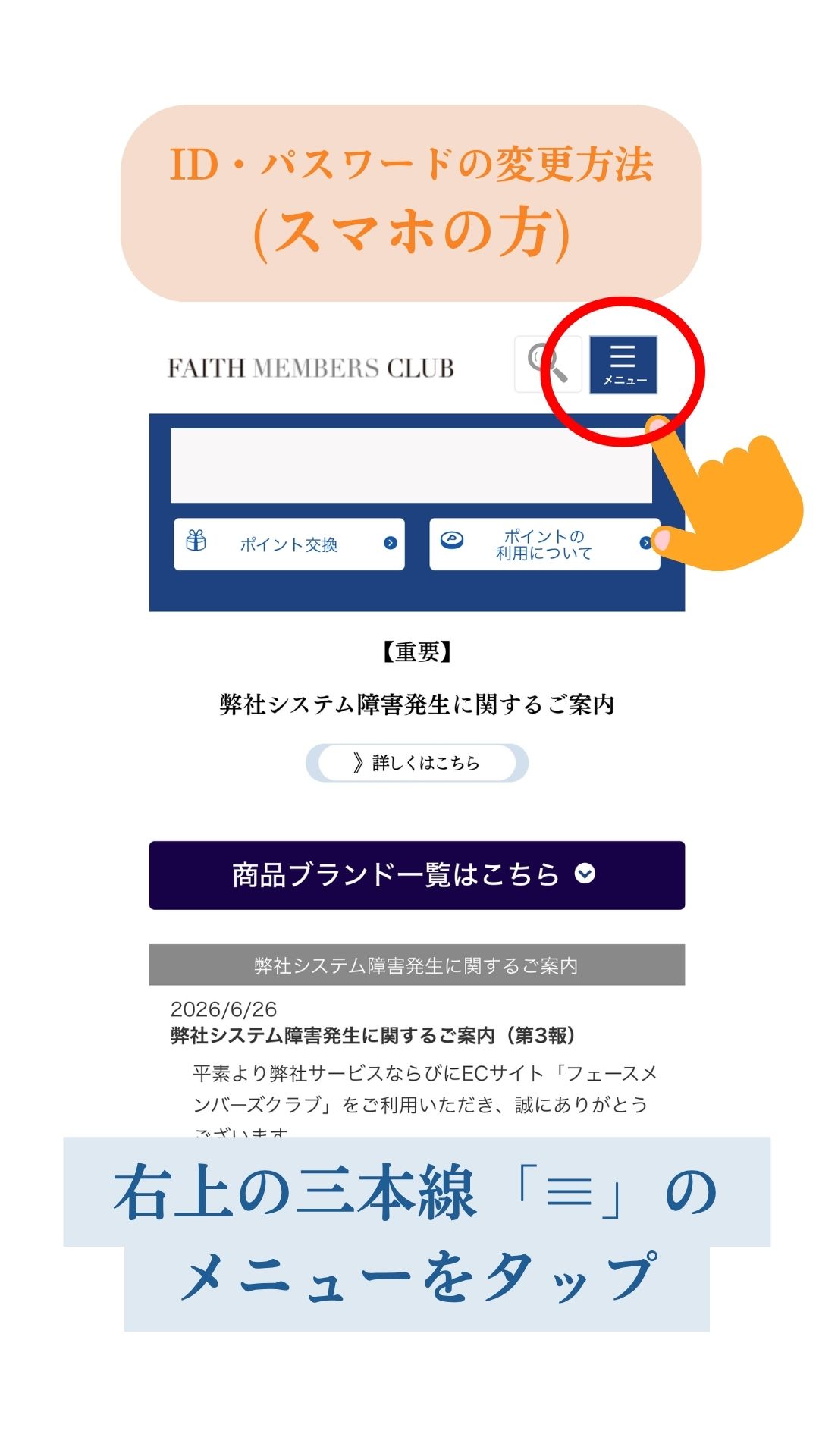
②ページ右上の”メニュー”(3本線)を押す
-
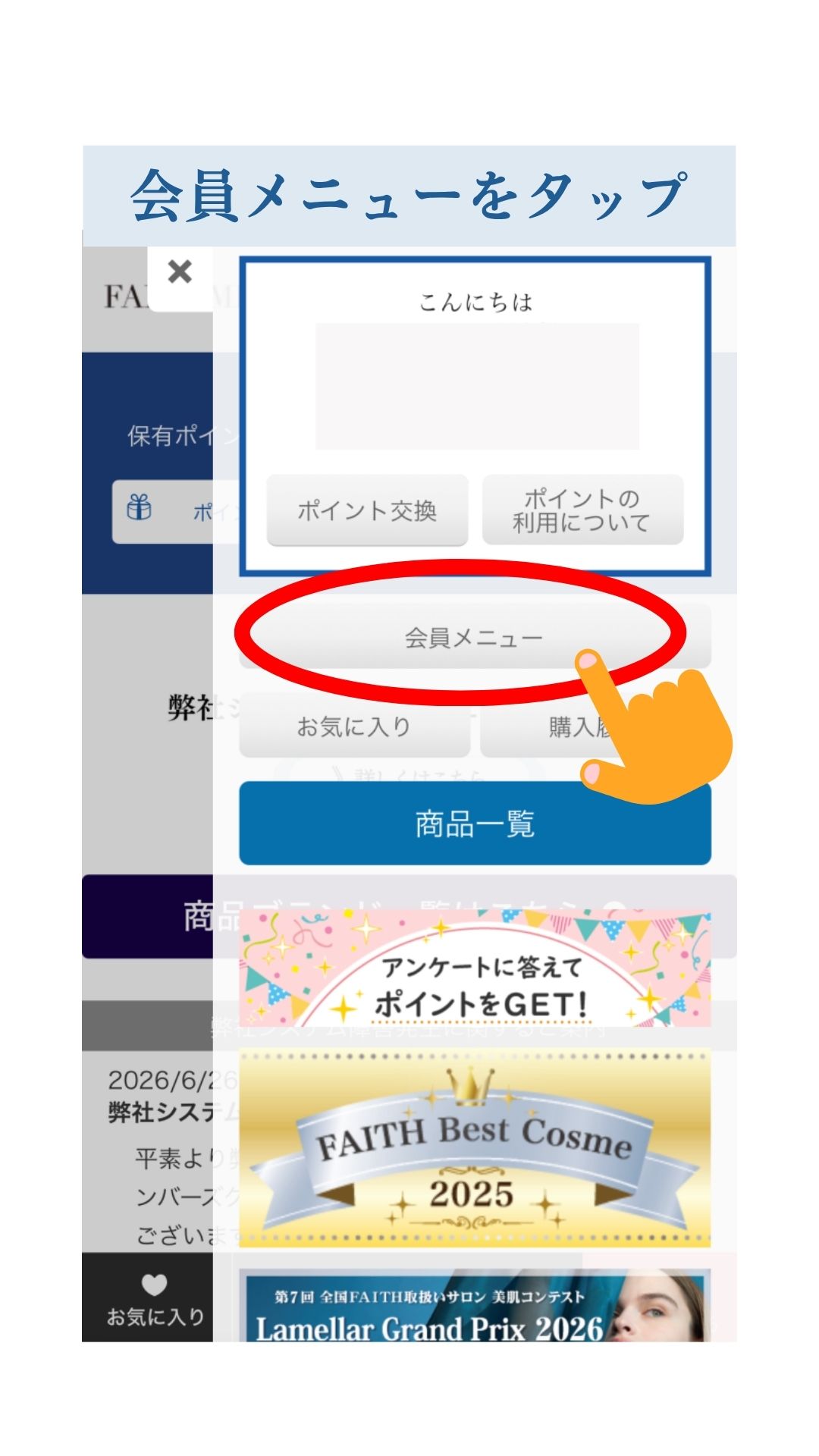
③-1 会員メニューを押す
-
③-1【会員IDを変更する場合】
ページを下にスクロールして、各種管理・設定から”会員IDの変更”を押す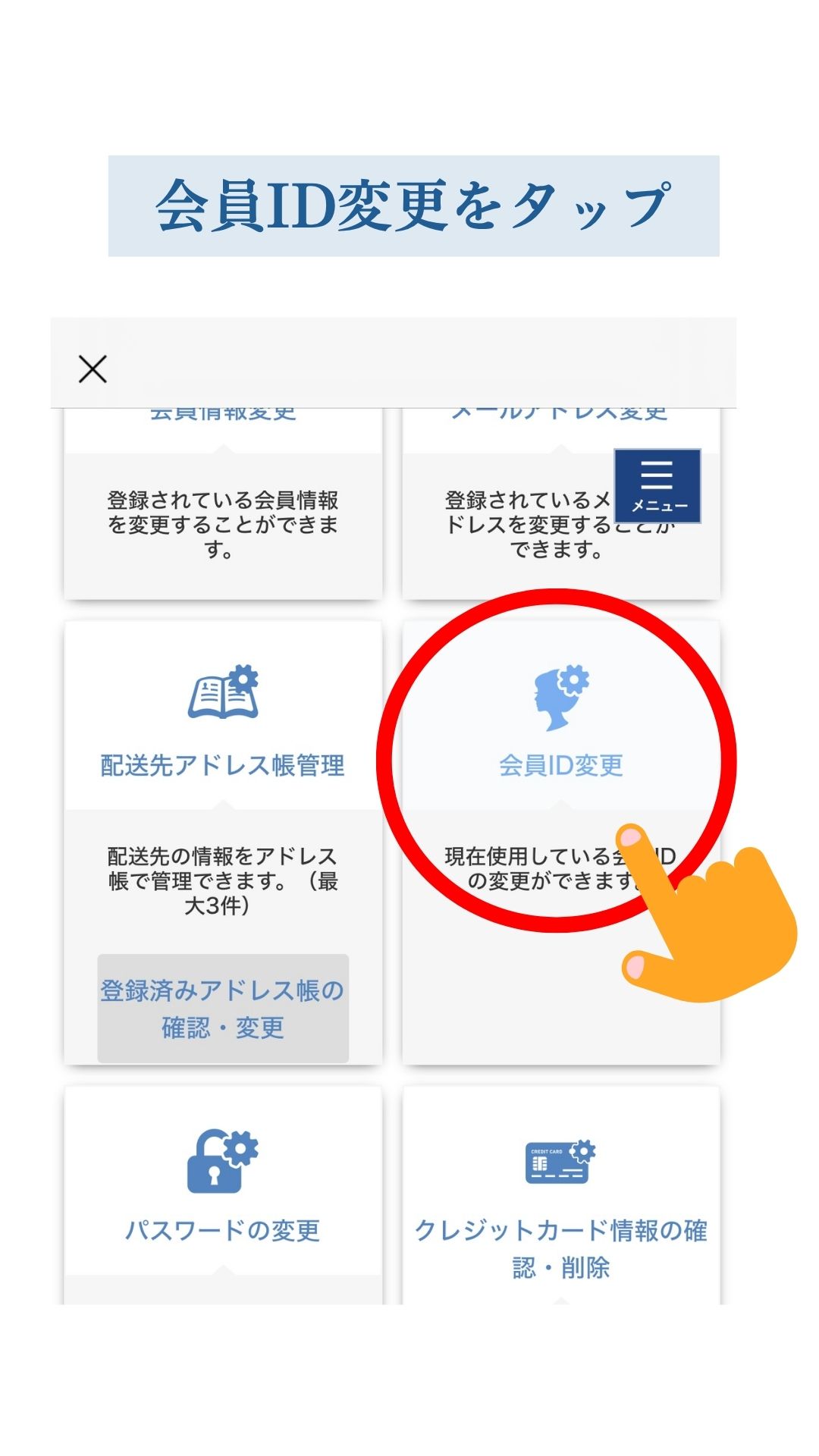
-
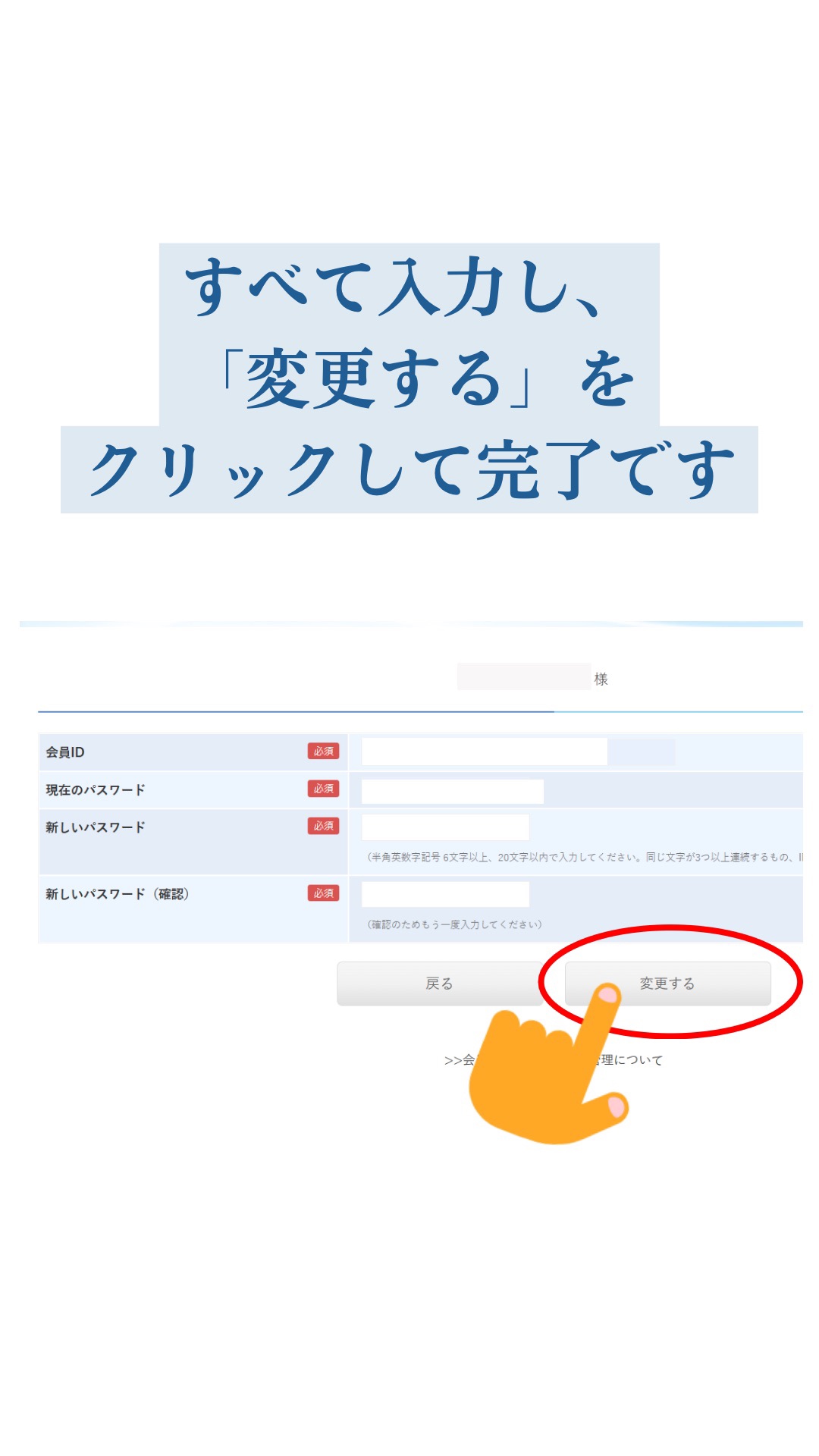
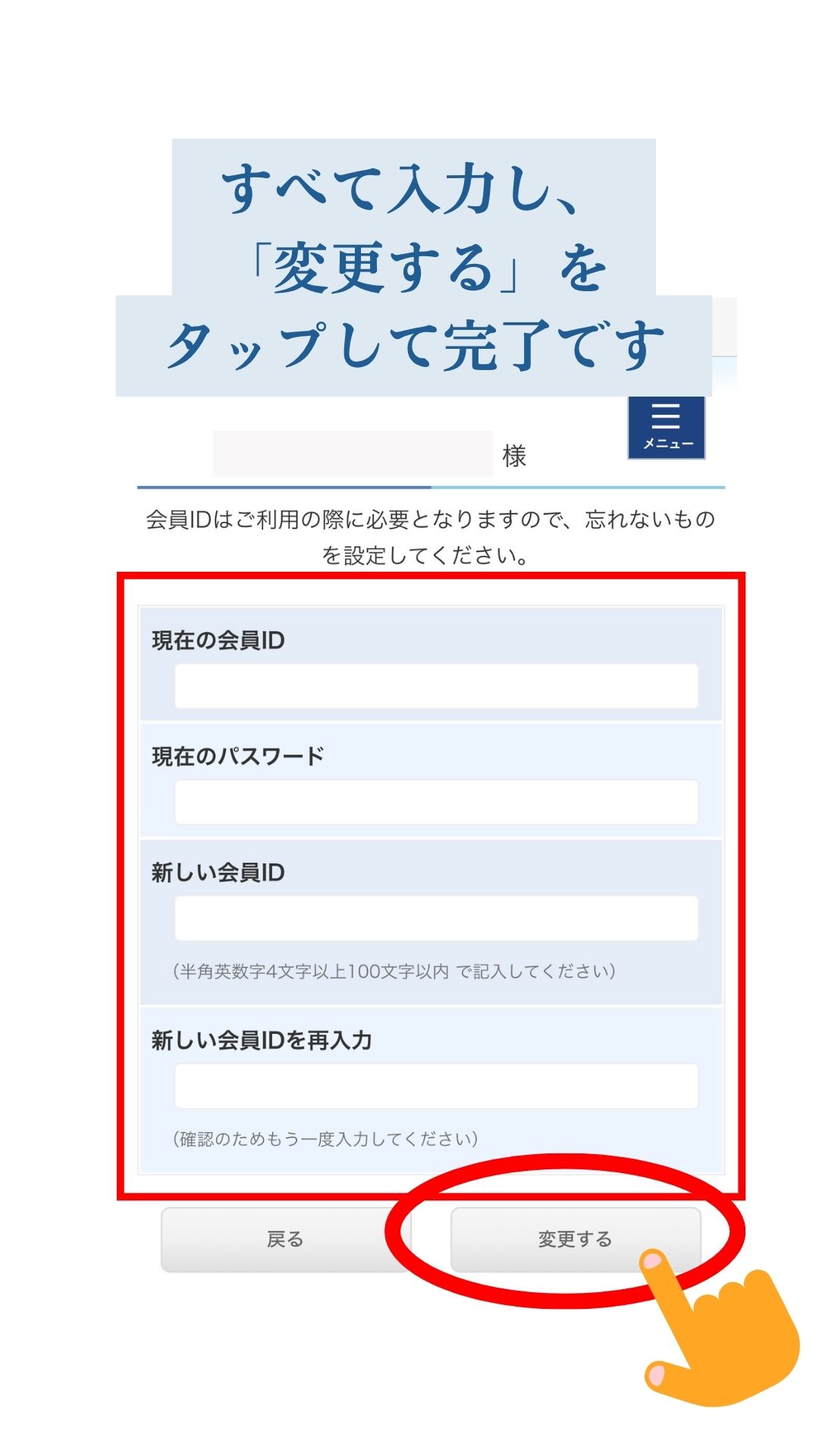
③-2 すべて入力し、「変更する」を押す
-
④-1【パスワードを変更する場合】
ページを下にスクロールして、各種管理・設定から”パスワードの変更”を押す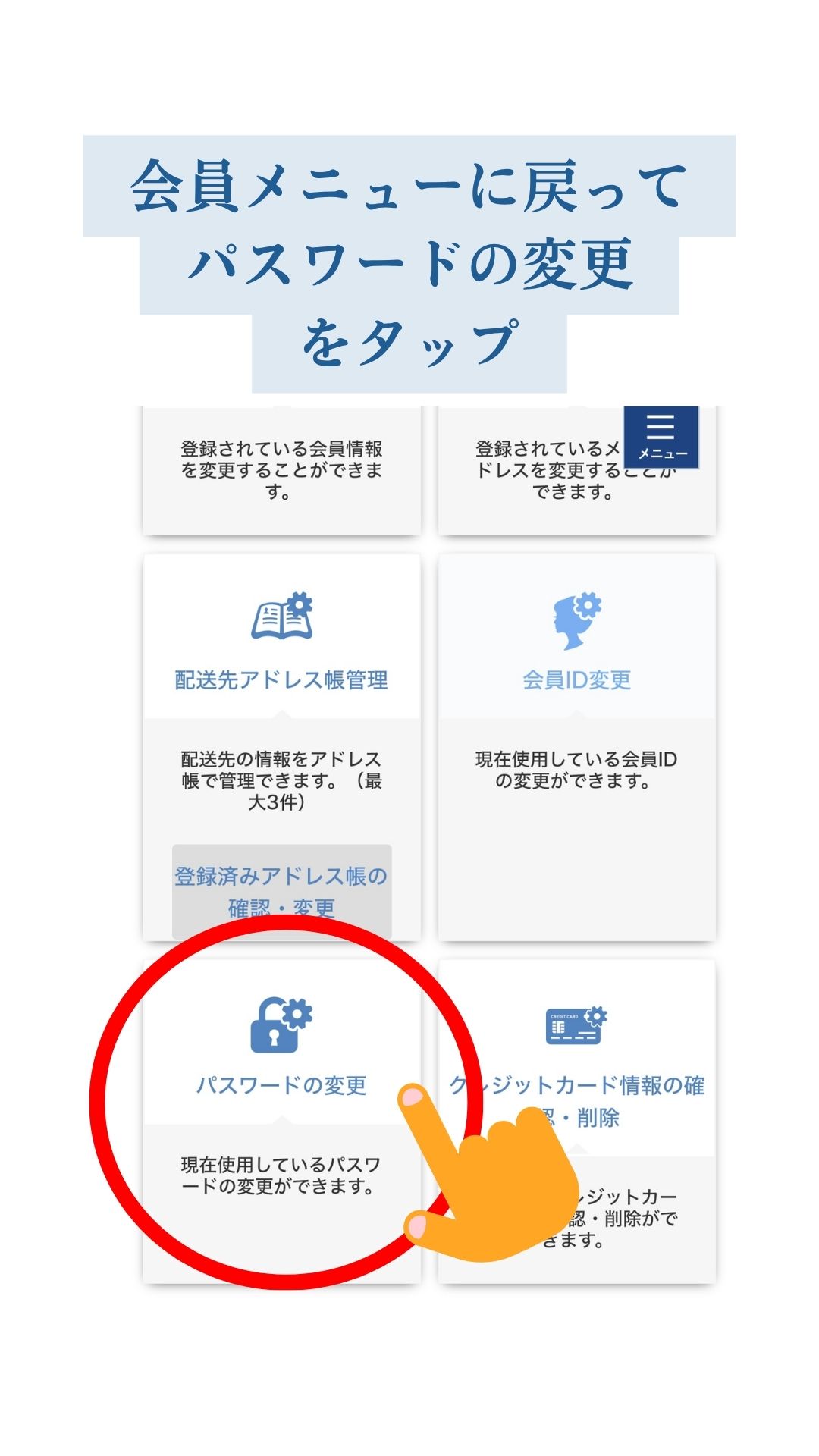
-
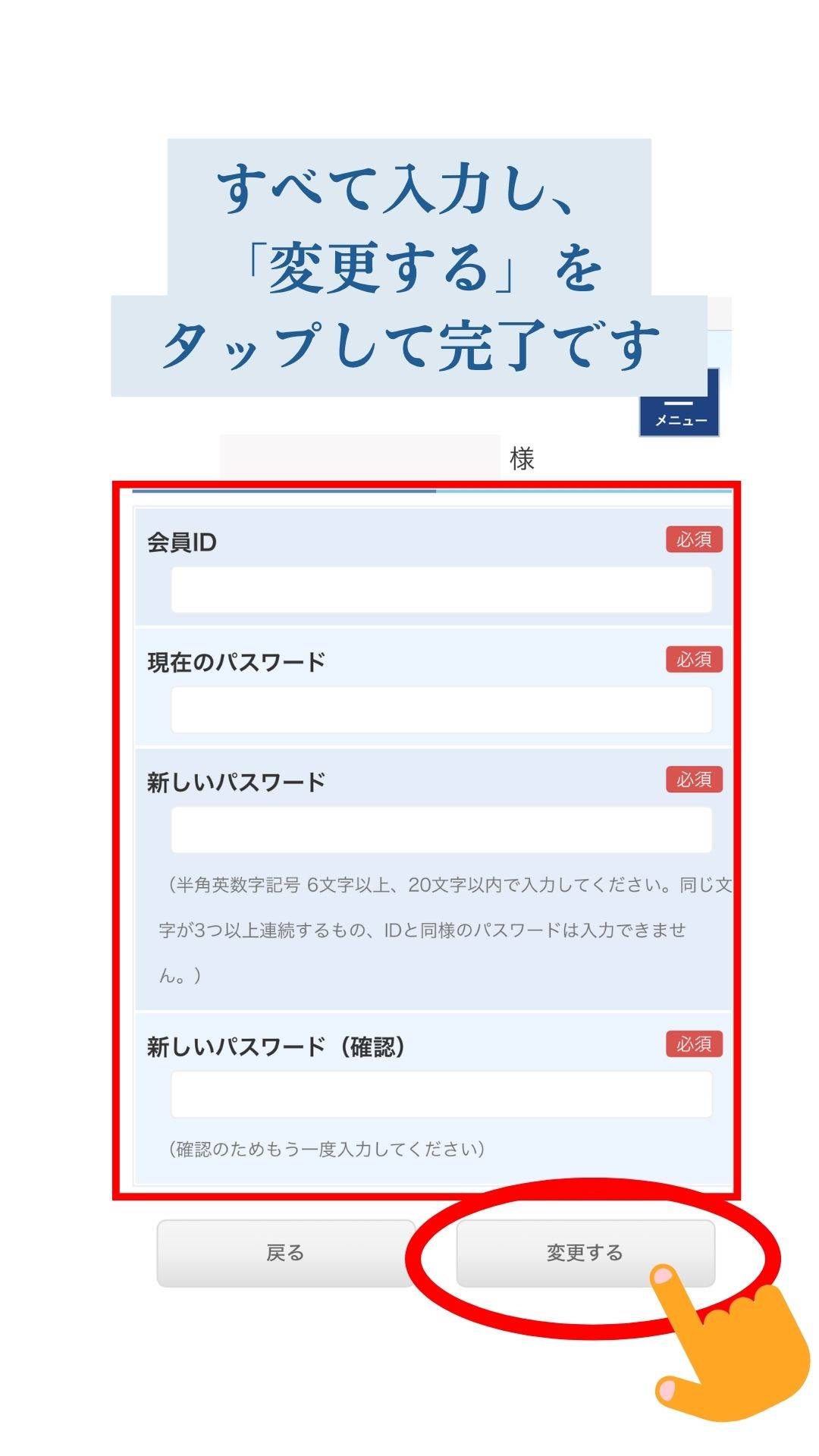
④-2 すべて入力し、「変更する」を押す
【アプリの方】
-
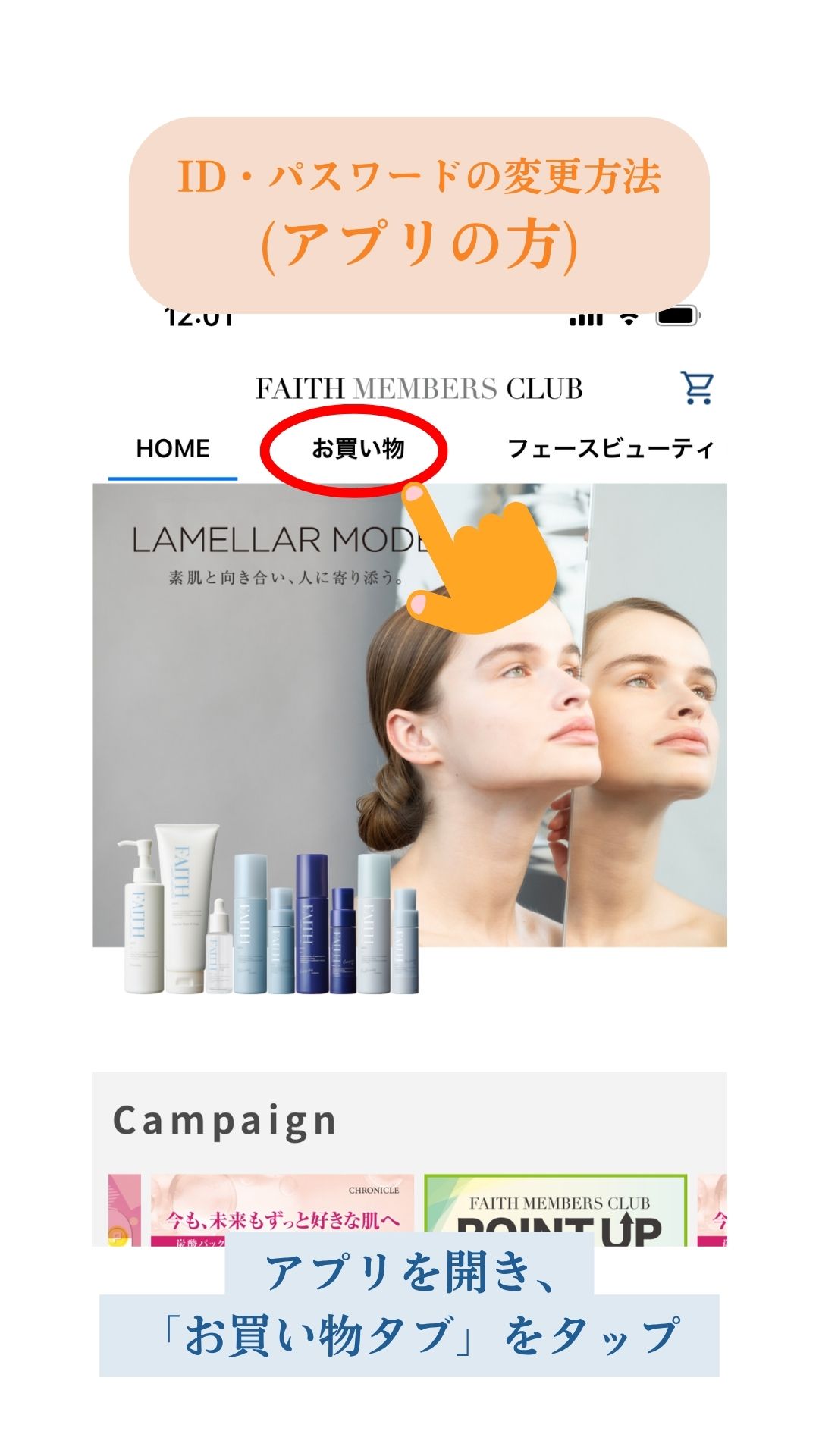
①フェースメンバーズクラブアプリを開いて、ページ上部のお買い物を押す
-
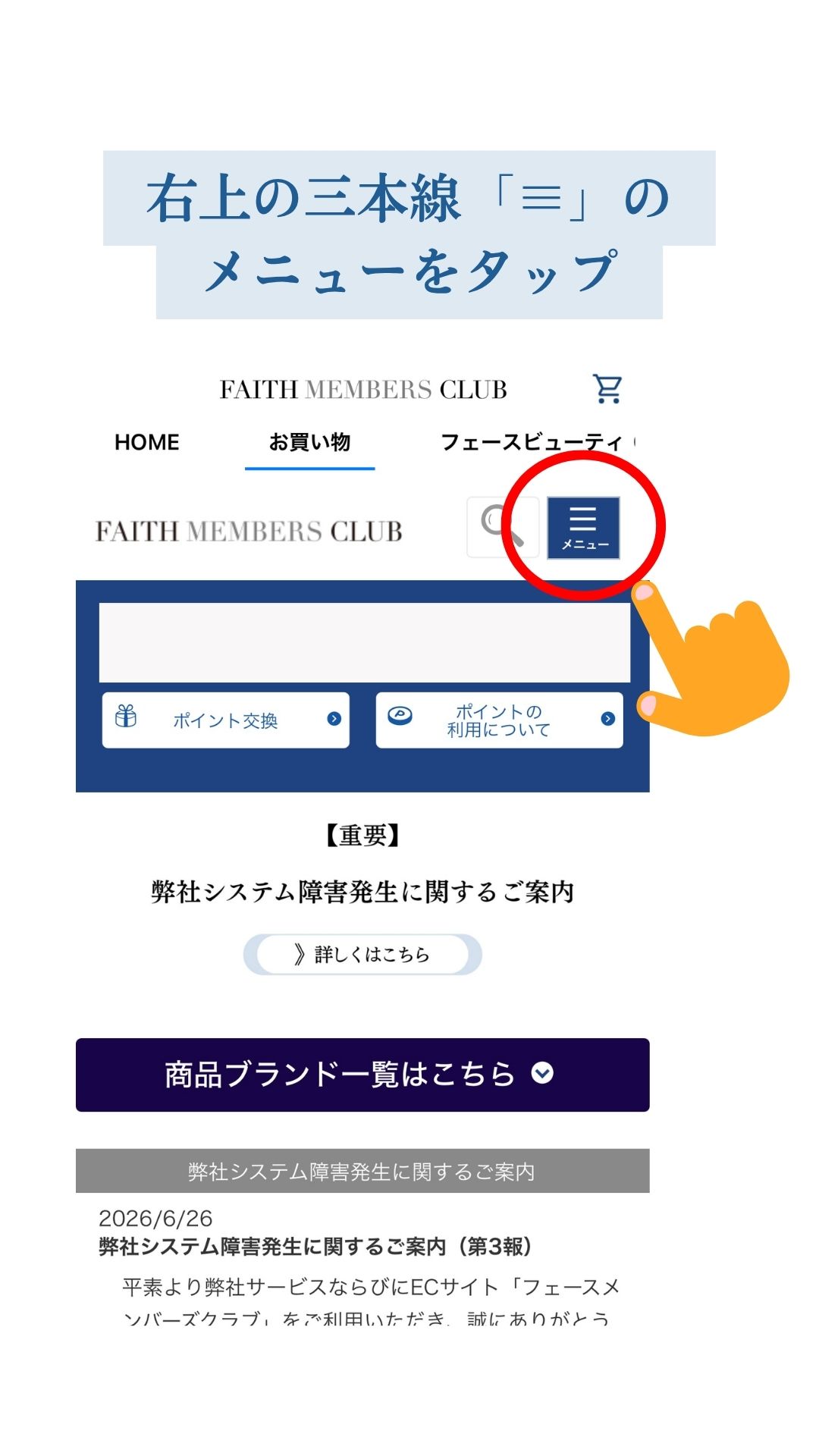
②ページ右上の”メニュー”(3本線)を押す
-
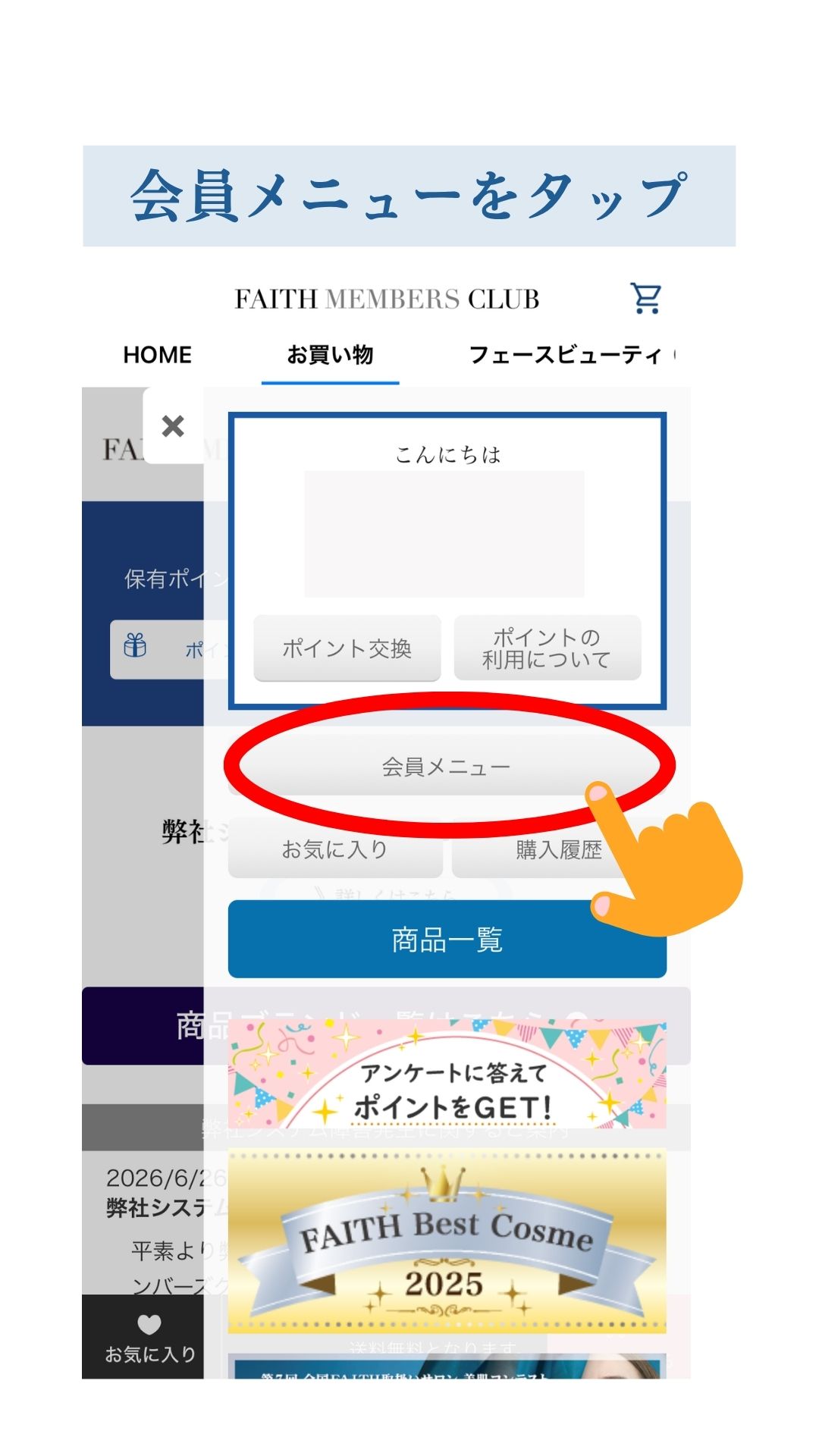
③会員メニューを押す
-
④-1【会員IDを変更する場合】
ページを下にスクロールして、各種管理・設定から”会員IDの変更”を押す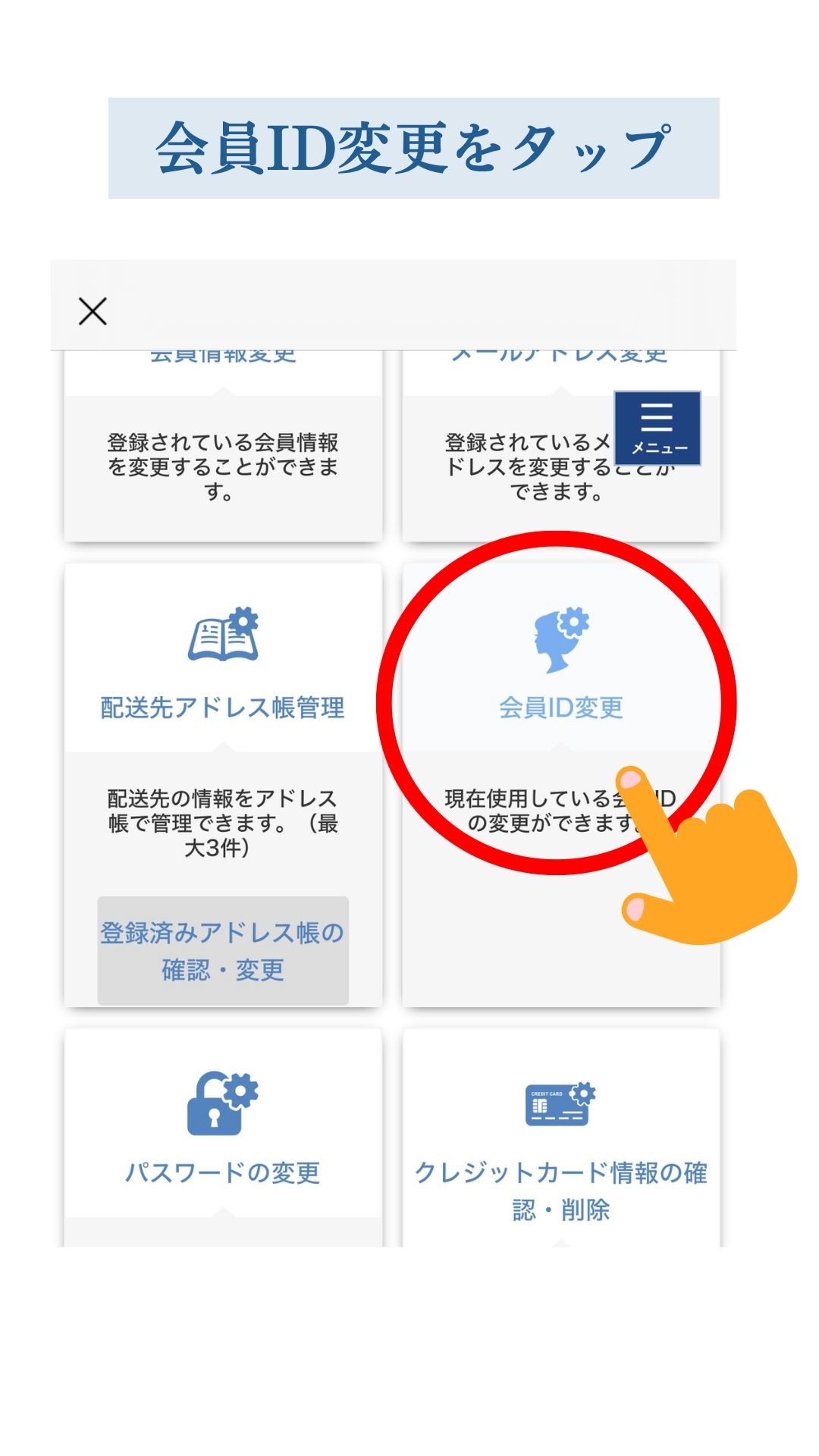
-
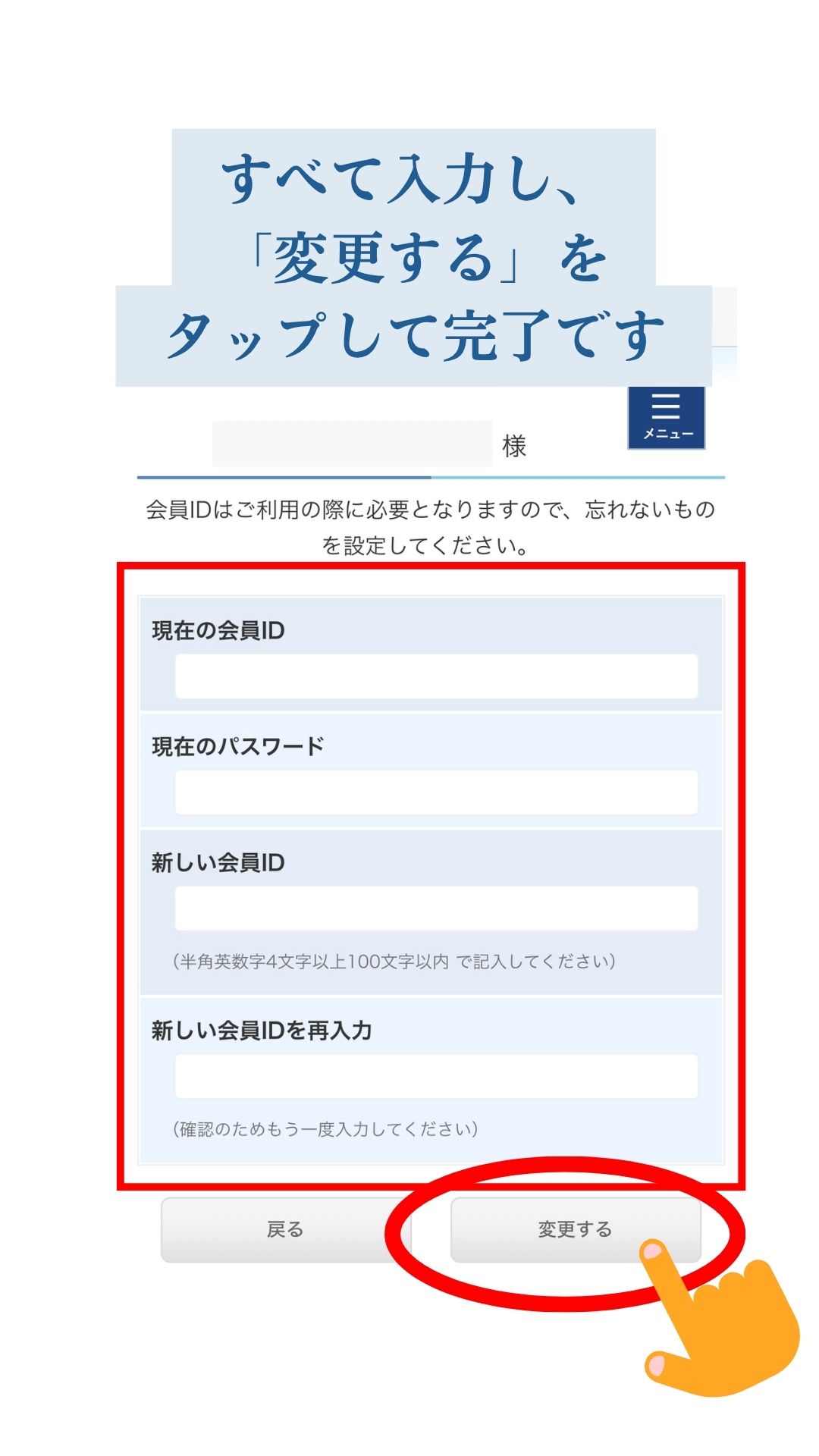
④-2 すべて入力し、「変更する」を押す
-
④-1【パスワードを変更する場合】
ページを下にスクロールして、各種管理・設定から”パスワードの変更”を押す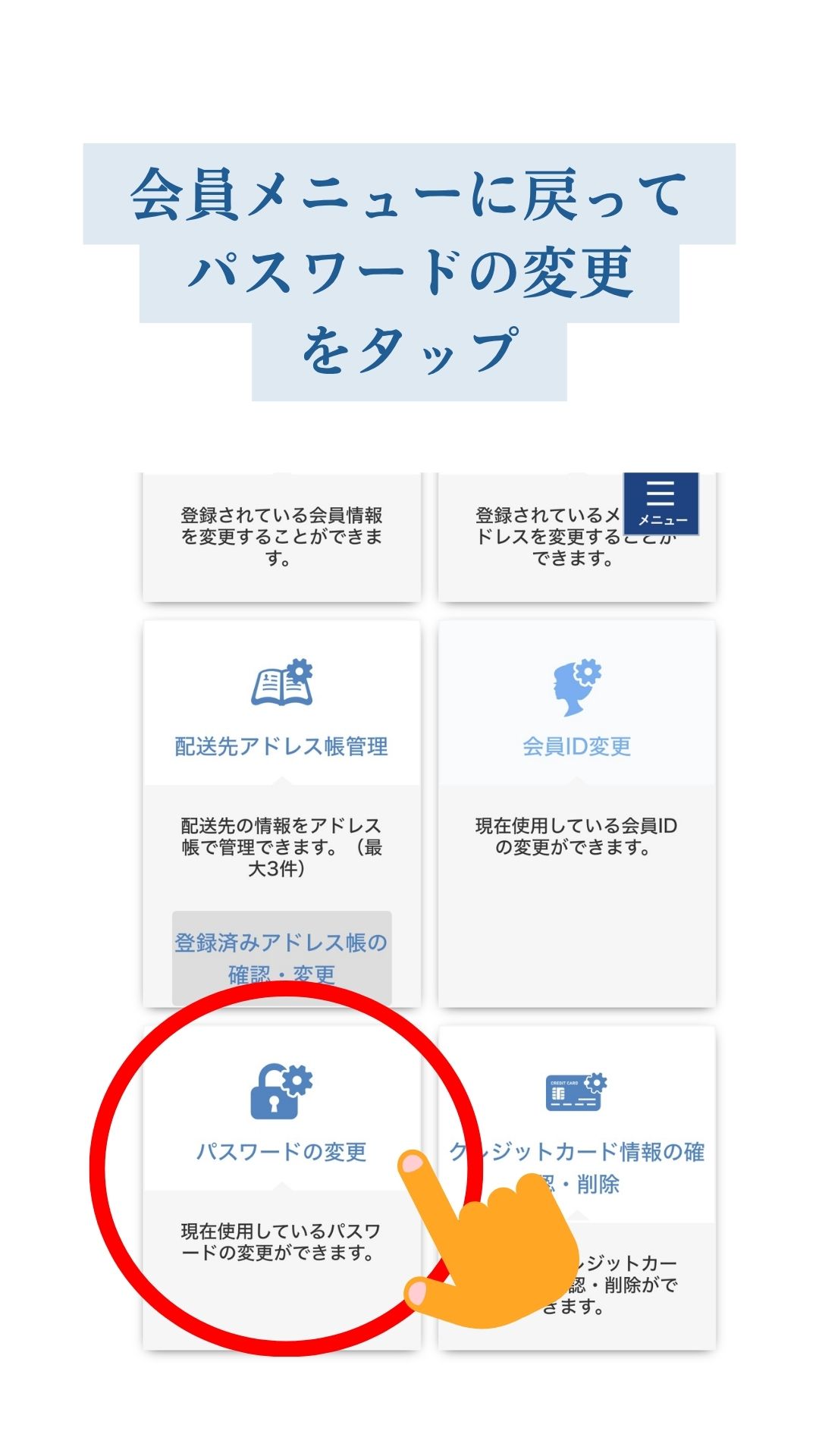
-
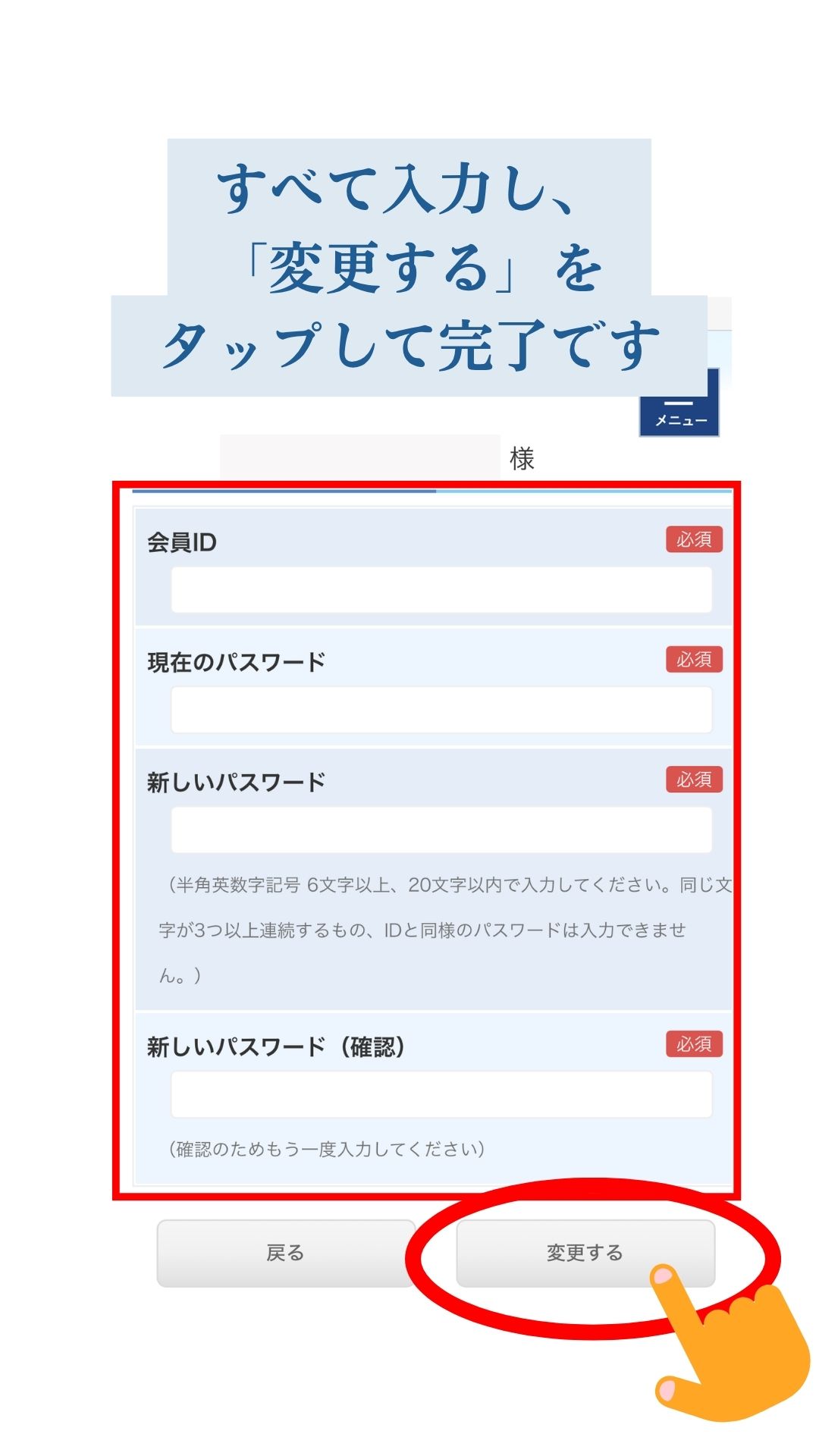
④-2 すべて入力し、「変更する」を押す
【PCおよびタブレットをお使いの方】
-
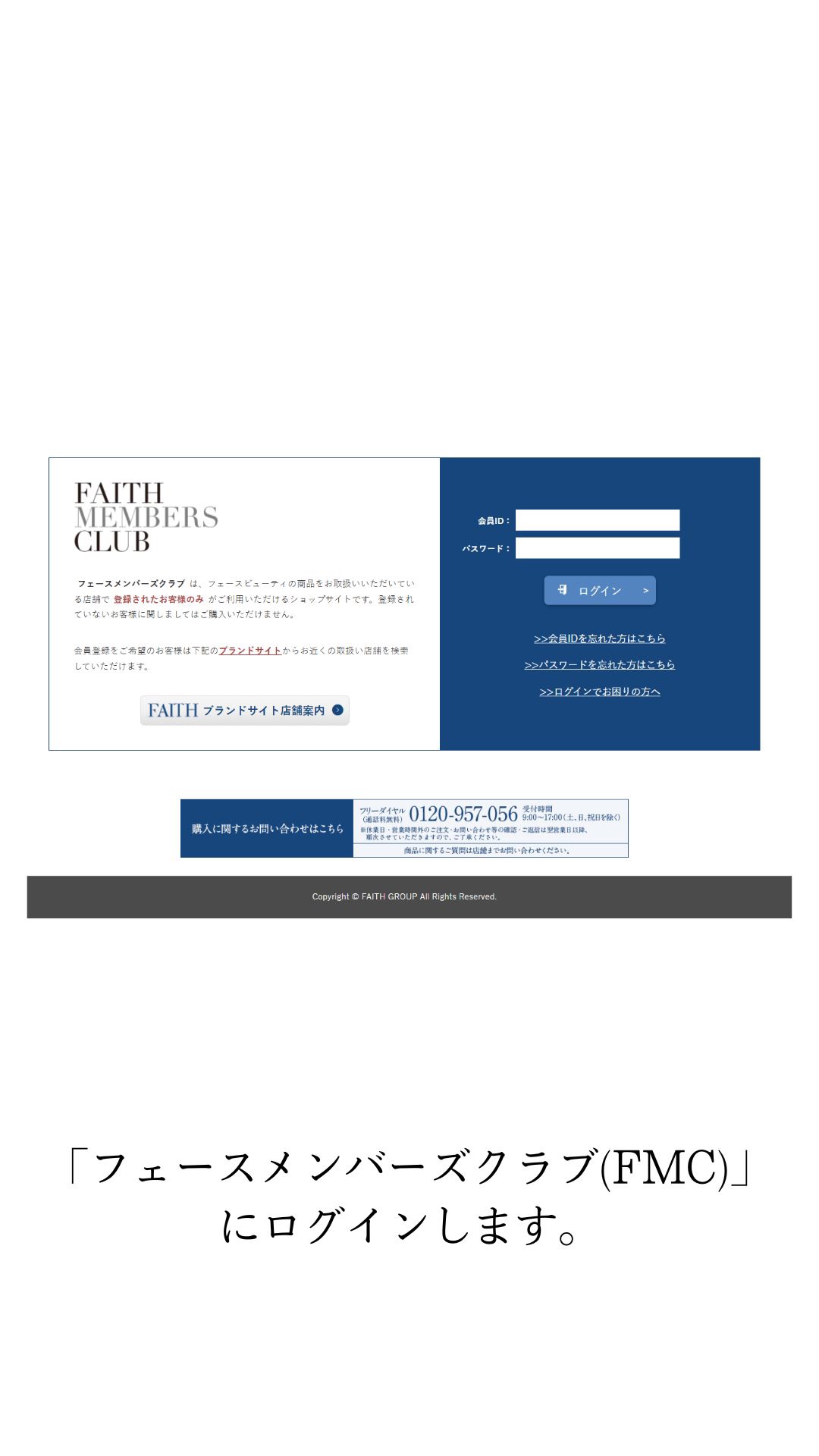
①FMC「フェースメンバーズクラブ」にIDおよびパスワードでログインします
-
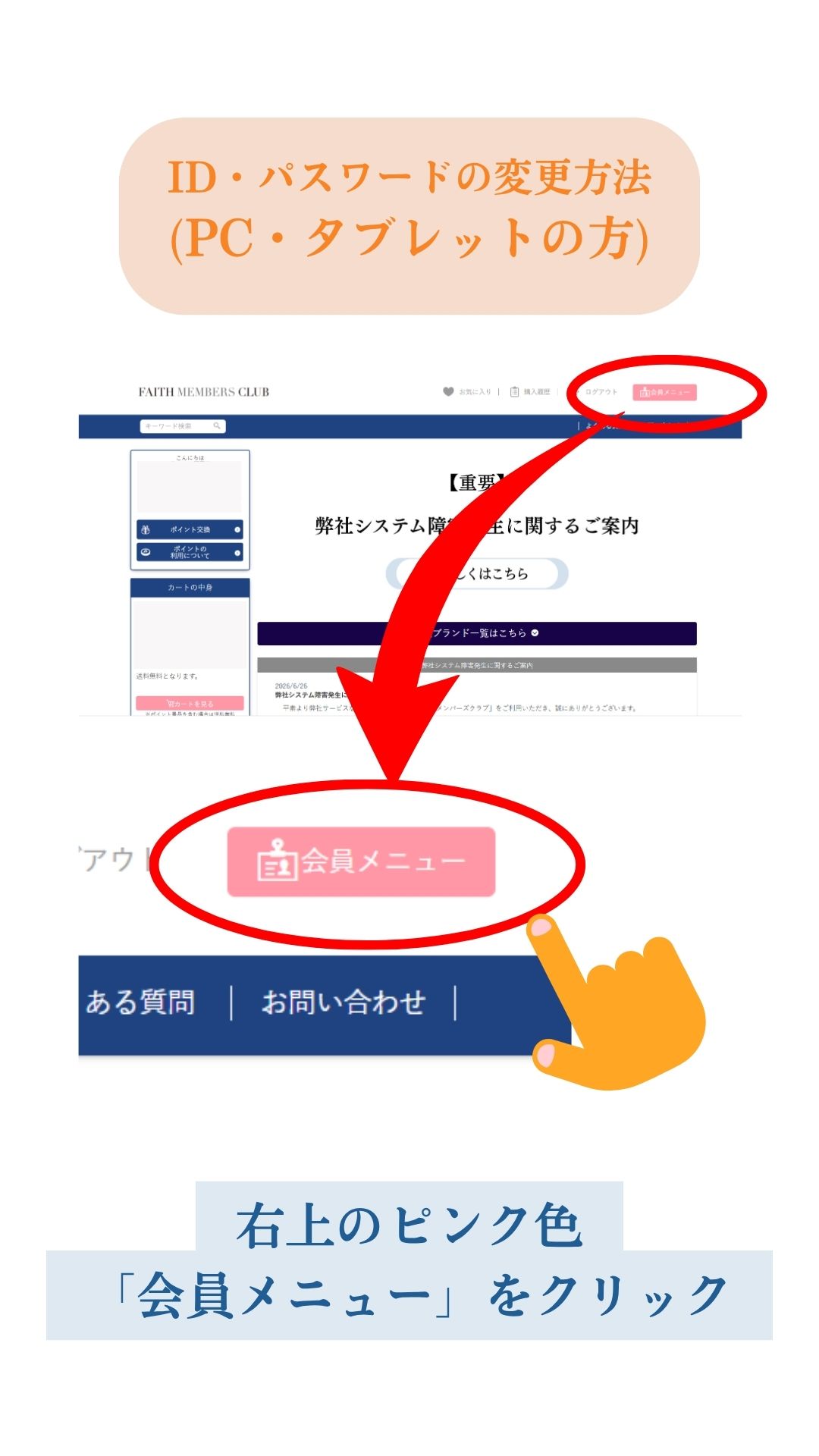
②ページ右上の”会員メニュー”(ピンクの背景)を押す
-
③-1【会員IDを変更する場合】
ページを下にスクロールして、各種管理・設定から”会員IDの変更”を押す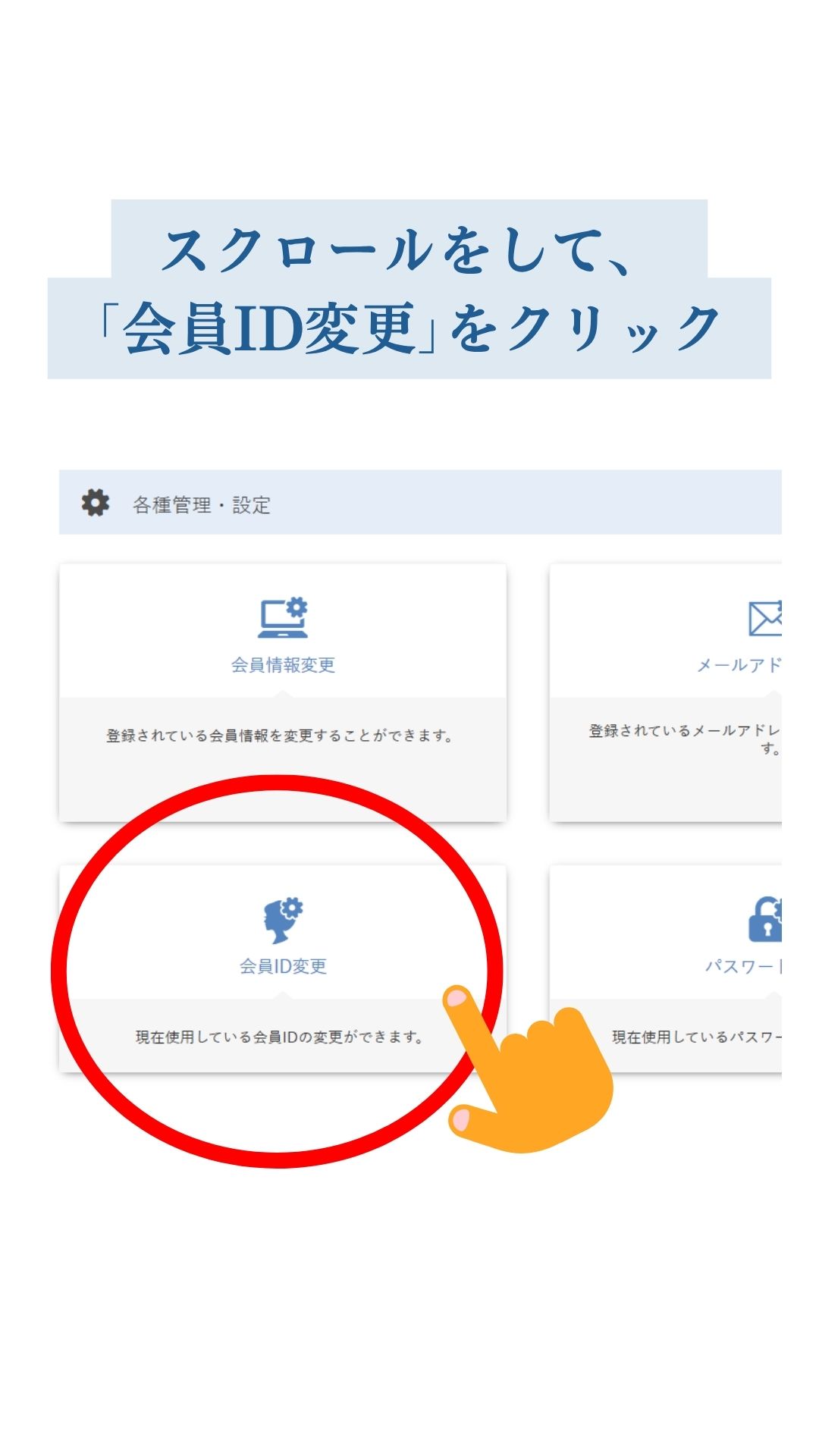
-
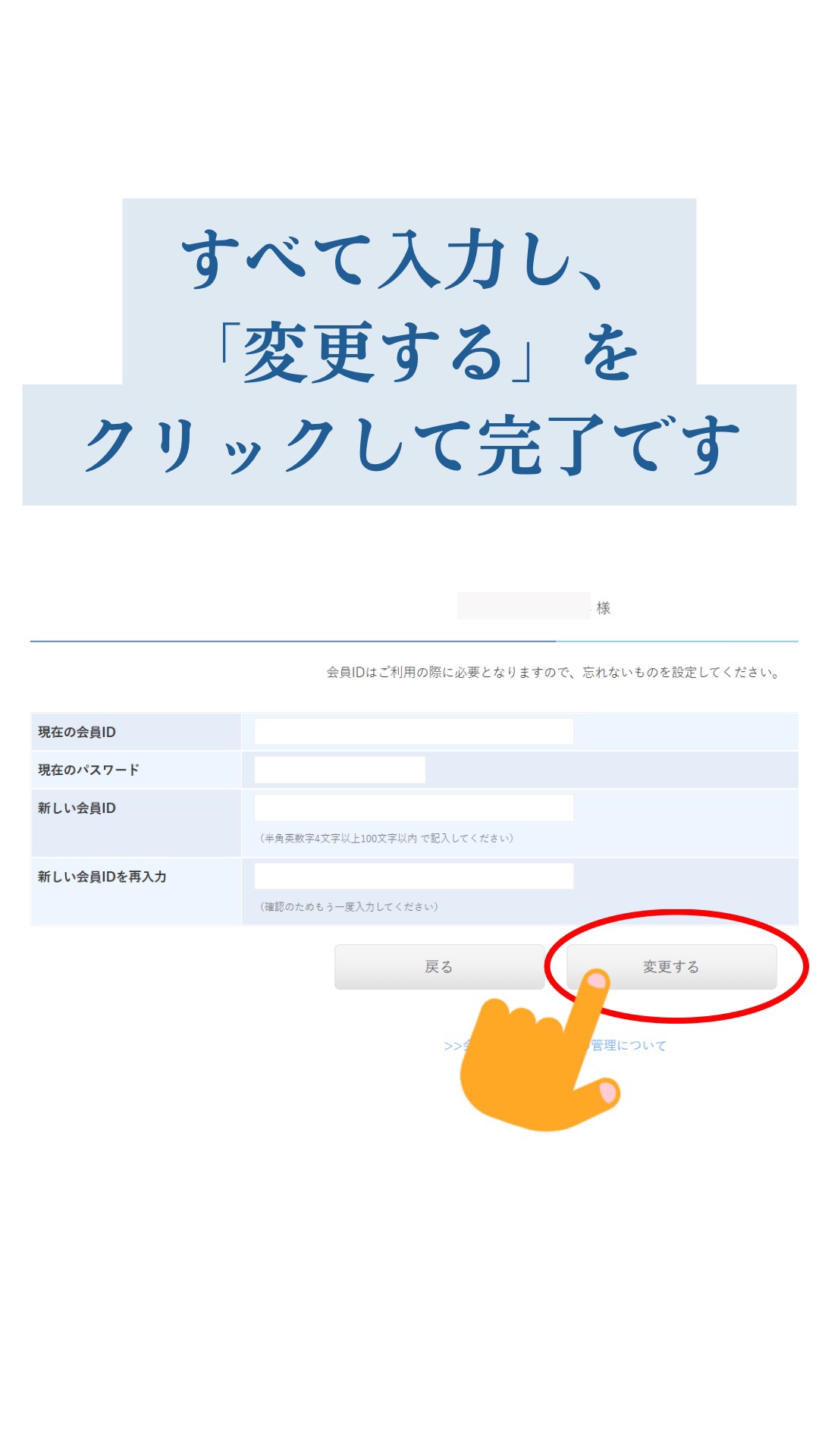
③-2 すべて入力し、「変更する」を押す
-
④-1【パスワードを変更する場合】
ページを下にスクロールして、各種管理・設定から”パスワードの変更”を押す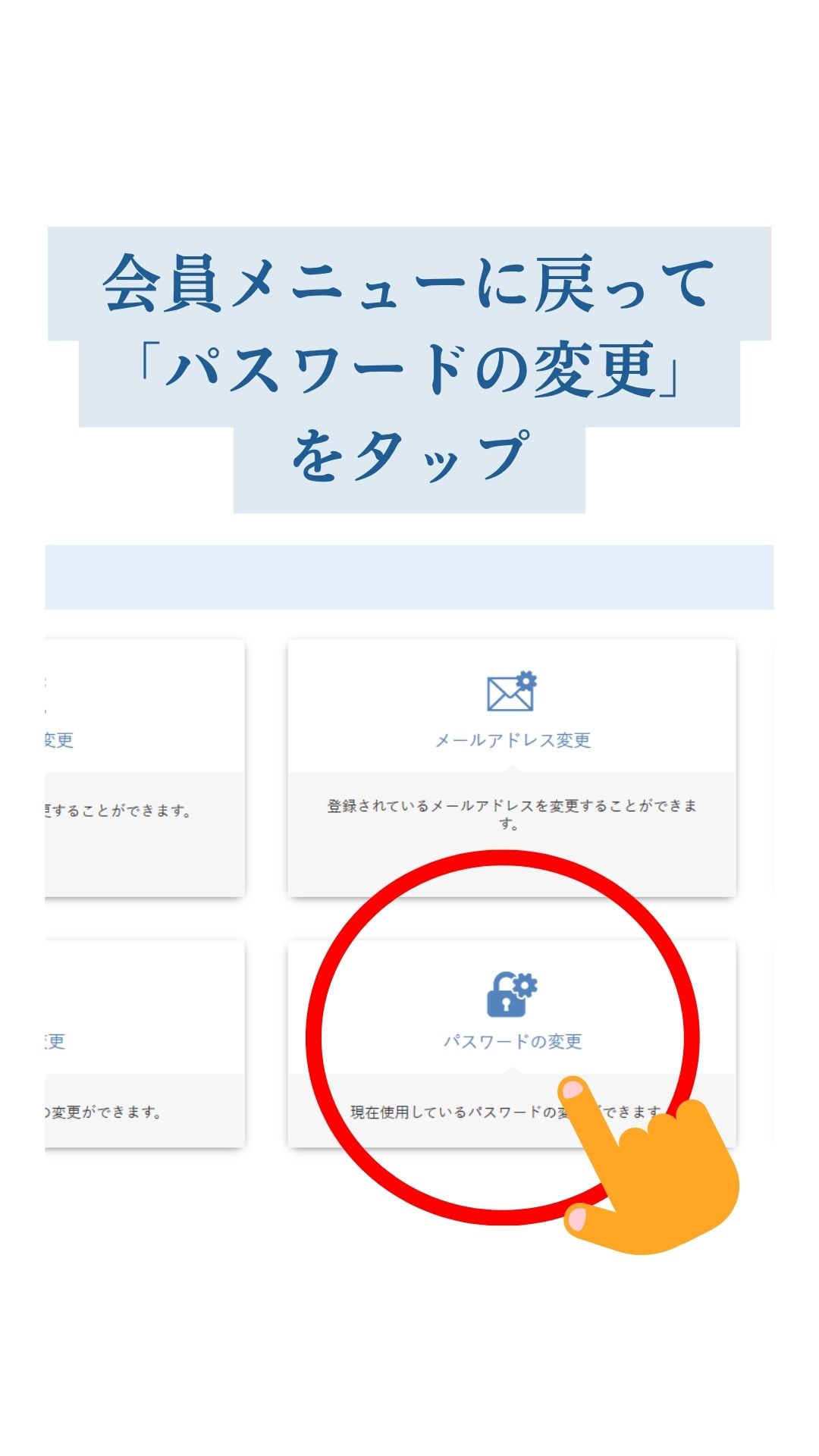
-
③-2 すべて入力し、「変更する」を押す